计算机类 一级 OFFICE
2014年计算机等级《一级MSOffice》上机考试冲刺试题(3) 29 题 含答案 OFFICE
1 单选题 1 / 29
计算机网络最突出的优点是( )。
A 资源共享和快速传输信息 B 高精度计算 C 运算速度快 D 存储容量大
查看答案 A. 资源共享和快速传输信息
2 单选题 2 / 29
在微机的硬件设备中,有一种设备在程序设计中既可以当做输出设备,又可以当做输入设备,这种设备是( )。
A 绘图仪 B 扫描仪 C 手写笔 D 磁盘驱动器
查看答案 D. 磁盘驱动器
3 单选题 3 / 29
存储1024个24×24点阵的汉字字形码需要的字节数是( )。
A 720B B 72KB C 7000B D 7200B
查看答案 B. 72KB
4 单选题 4 / 29
在标准ASCII码表中,已知英文字母K的十进制码值是75,英文字母k的十进制码值是( )。
A 107 B 101 C 105 D 106
查看答案 A. 107
5 单选题 5 / 29
在标准ASCII码表中,英文字母a和A的码值之差的十进制值是( )。
A 20 B 32 C -20 D -32
查看答案 B. 32
6 单选题 6 / 29
下面关于随机存取存储器(RAM)的叙述中,正确的是( )。
A 存储在SRAM或DRAM中的数据在断电后将全部丢失且无法恢复 B SRAM的集成度比DRAM高 C DRAM的存取速度比SRAM快 D DRAM常用来做Cache用
查看答案 A. 存储在SRAM或DRAM中的数据在断电后将全部丢失且无法恢复
7 单选题 7 / 29
下列各指标中,数据通信系统的主要技术指标之一的是( )。
A 误码率 B 重码率 C 分辨率 D 频率
查看答案 A. 误码率
8 单选题 8 / 29
下列叙述中,正确的是( )。
A 用高级语言编写的程序称为源程序 B 计算机能直接识别、执行用汇编语言编写的程序 C 机器语言编写的程序执行效率最低 D 不同型号的CPU具有相同的机器语言
查看答案 A. 用高级语言编写的程序称为源程序
9 单选题 9 / 29
在CD光盘上标记有“CD—RW”字样,此标记表明这光盘( )。
A 只能写入一次,可以反复读出的一次性写入光盘 B 可多次擦除型光盘 C 只能读出,不能写入的只读光盘 D RW是ReadandWrite的缩写
查看答案 B. 可多次擦除型光盘
10 单选题 10 / 29
1946年首台电子数字计算机ENIAC问世后,冯•诺依曼(VonNeumann)在研制EDVAC计算机时,提出两个重要的改进,它们是( )。
A 引入CPU和内存储器的概念 B 采用机器语言和十六进制 C 采用二进制和存储程序控制的概念 D 采用ASCII编码系统
查看答案 C. 采用二进制和存储程序控制的概念
11 单选题 11 / 29
影响一台计算机性能的关键部件是( )。
A CD—ROM B 硬盘 C CPU D 显示器
查看答案 C. CPU
12 单选题 12 / 29
世界上第一台计算机是1946年美国研制成功的,该计算机的英文缩写名为( )。
A MARK—II B ENIAC C EDSAC D EDVAC
查看答案 B. ENIAC
13 单选题 13 / 29
用来控制、指挥和协调计算机各部件工作的是( )。
A 运算器 B 鼠标器 C 控制器 D 存储器
查看答案 C. 控制器
14 单选题 14 / 29
微机的销售广告中“P42,4G/256M/80G”中的2.4G是表示( )。
A CPU的运算速度为2.4GIPS B CPU为Pentium4的2.4代 C CPU的时钟主频为2.4GHz D CPU与内存问的数据交换速率是2.4Gbps
查看答案 C. CPU的时钟主频为2.4GHz
15 单选题 15 / 29
cPu主要性能指标是( )。
A 字长和时钟主频 B 可靠性 C 耗电量和效率 D 发热量和冷却效率
查看答案 A. 字长和时钟主频
16 单选题 16 / 29
第二代电子计算机所采用的电子元件是( )。
A 继电器 B 晶体管 C 电子管 D 集成电路
查看答案 B. 晶体管
17 单选题 17 / 29
微机上广泛使用的Windows是( )。
A 多任务操作系统 B 单任务操作系统 C 实时操作系统 D 批处理操作系统
查看答案 A. 多任务操作系统
18 单选题 18 / 29
组成计算机指令的两部分是( )。
A 数据和字符 B 操作码和地址码 C 运算符和运算数 D 运算符和运算结果
查看答案 B. 操作码和地址码
19 单选题 19 / 29
下列度量单位中,用来度量计算机内存空间大小的是( )。
A MB/s B MIPS C GHz D MB
查看答案 D. MB
20 单选题 20 / 29
目前市售的USB FLASH DISK(俗称U盘)是一种( )。
A 输出设备 B 输入设备 C 存储设备 D 显示设备
查看答案 C. 存储设备
21 主观题 21 / 29
将考生文件夹下HWAST文件夹中的文件XIAN.TXT重命名为YANG.TXT。
查看答案 文件命名①打开考生文件夹下HWAST文件夹,选中XIAN.TXT文件;②按F2键,此时文件(文件夹)的名字处呈现蓝色可编辑状态,编辑名称为题目指定的名称YANG.TXT。
22 主观题 22 / 29
将考生文件夹FCHUI文件夹中的文件ZHA0.PRG设置为隐藏属性。
查看答案 设置文件属性①打开考生文件夹下CHUI文件夹,选中ZHA0.PRG文件;②选择【文件】|【属性】命令,或单击鼠标右键,弹出快捷菜单,选择“属性”命令,即可打开“属性”对话框;③在“属性”对话框中勾选“隐藏”属性,单击“确定”按钮。
23 主观题 23 / 29
将考生文件夹下CLOCK\SEC文件夹中的文件夹ZHA复制到考生文件夹下。
查看答案 复制文件夹①打开考生文件夹下C1OCK\SEC文件夹,选中ZHA文件夹;②选择【编辑】|【复制】命令,或按快捷键Ctr1+C;③打开考生文件夹;④选择【编辑】|【粘贴】命令,或按快捷键Ctr1+V。
24 主观题 24 / 29
在考生文件夹下的GOOD文件夹中,新建一个文件夹FOOT。
查看答案 新建文件夹①打开考生文件夹下GOOD文件夹;②选择【文件】|【新建】|【文件夹】命令,或单击鼠标右键,弹出快捷菜单,选择【新建】|【文件夹】命令,即可生成新的文件夹,此时文件(文件夹)的名字处呈现蓝色可编辑状态。编辑名称为题目指定的名称FOOT。
25 主观题 25 / 29
将考生文件夹下HAl\XIE文件夹中的文件BOMP.IDE复制到考生文件夹下YING文件夹中。
查看答案 复制文件①打开考生文件夹下HAI\XIE文件夹,选中BOMP.IDE文件;②选择【编辑】|【复制】命令,或按快捷键Ctr1+C;③打开考生文件夹下YING文件夹;④选择【编辑】|【粘贴】命令,或按快捷键Ctr1+V。
26 材料分析题 26 / 29
在考生文件夹下,打开文档WORD2.docx,按照要求完成下列操作并以该文件名(WORD2.docx)保存文档。
【文档开始】
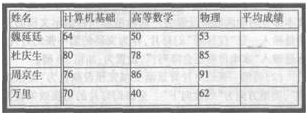
3902班成绩表
【文档结束】
(1)将表格上端的标题文字设置成三号、仿宋、加粗、居中;计算表格中各学生的平均成绩。
(2)将表格中的文字设置成小四号、宋体,对齐方式为水平居中;数字设置成小四号、TimesNewRoman体、加粗,对齐方式为中部右对齐;小于60分的平均成绩用红色表示。
查看答案 (1)【解题步骤】步骤1:通过“答题”菜单打开WORD2.DoCx文件,按题目要求设置表格标题字体。选中表格标题,在【开始】功能区的【字体】分组中,单击“字体”按钮,弹出“字体”对话框。在“字体”选项卡中,设置“中文字体”为“仿宋”,设置“字号”为“三号”,设置“字形”为“加粗”,单击“确定”按钮。步骤2:按题目要求设置表格标题对齐属性。选中表格标题,在【开始】功能区的【段落】分组中,单击“居中”按钮。步骤3:按照题目要求利用公式计算表格内容。单击“平均成绩”列的第二行,在【布局】功能区的【数据】分组中,单击“Fx公式’按钮,弹出“公式”对话框,在“公式”输入框中插入“=AVERAGE(1EFT)”,单击“确定”按钮。注:“AVERAGE(1EF]")”中的“1EFT”表示对左方的数据进行求平均计算,按此步骤反复进行,直到完成所有行的计算。(2)【解题步骤】步骤1:按题目要求设置字体。选中表格中的文字,在【开始】功能区的【字体】分组中,单击“字体”按钮,弹出“字体”对话框。在“字体”选项卡中,设置“中文字体”为“宋体”,设置“字号”为“小四”,单击“确定”按钮。选中表格中的数字,按照同样的操作设置“西文字体”为“TimEs NEw Ro-mAn”、设置“字号”为“小四”,设置“字形”为“加粗”,单击“确定”按钮。步骤2:按题目要求设置表格内容对齐方式。选中表格中的文字,在【布局】功能区的【对齐方式】分组中,单击“水平居中”按钮。选中表格中的数字,按照同样的操作设置表格中的数字为“中部右对齐”。步骤3:选中“平均成绩”列中成绩小于60的单元格,在【开始】功能区的【字体】分组中,单击“字体”按钮,弹出“字体”对话框。在“字体”选项卡中,设置“字体颜色”为“红色”,单击“确定”按钮。步骤4:保存文件。
27 阅读题 27 / 29
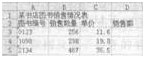
(1)打开工作簿文件EXCEL.xlsx,将工作表sheetl的A1:Dl单元格合并为一个单元格,内容水平居中;计算“销售额”列的内容(销售额=销售数量*单价),将工作表命名为“图书销售情况表”。
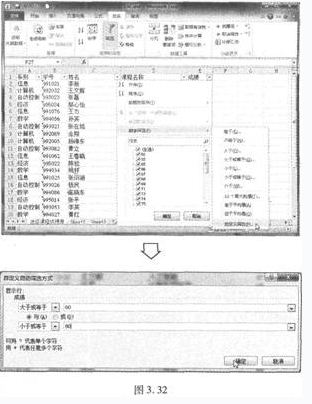
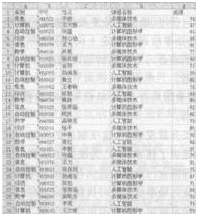
(2)打开工作簿文件EXC.xlsx,对工作表“选修课程成
绩单”内的数据清单的内容进行自动筛选(自定义),条件为“成绩大于或等于60并且小于或等于80”,筛选后的工作表还保存在EXC.xlsx工作簿文件中,工作表名不变。
查看答案 (1)【解题步骤】步骤1:通过“答题”菜单打开EXCE1.xlsx文件,选中A1:D1单元格,在【开始】功能区的【对齐方式】分组中,单击“合并后居中”下拉三角按钮,选择“合并后居中”选项合并单元格,并使内容居中。步骤2:计算“销售额”列。单击D3单元格,然后在
按回车键。完成计算后,单击D3单元格,将鼠标移动到D3单元格的右下角,按住鼠标左键向下拖动即可计算出其他行的值。注:当鼠标指针放在已插入公式的单元格的右下角时,它会变为小十字“+”,按住鼠标左键拖动其到相应的单元格即可进行数据的自动填充。步骤3:为工作表重命名。双击ShEEt1并输入“图书销售情况表”。步骤4:保存文档。(2)【解题步骤】步骤1:通过“答题”菜单打开EXC.xlsx文件,按要求对表格进行自动筛选。操作过程如图3.32所示。
步骤2:保存文件。
28 主观题 28 / 29
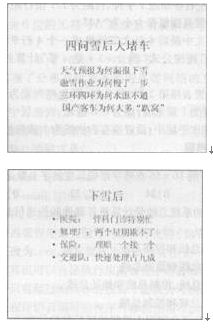
打开考生文件夹下的演示文稿yswg.pptx,按照下列要求完成对此文稿的修饰并保存。
(1)整个演示文稿设置成“复合”模板;将全部幻灯片切换效果设置成“切出”。
(2)将第一张幻灯片版式改变为“垂直排列标题与文本”,文本部分的动画效果设置为“棋盘”、“下”;在演示文稿的开始处插入一张“仅标题”幻灯片,作为文稿的第一张幻灯片,标题键人“大家扫雪去!”,并设置为60磅、加粗。
查看答案 (1)【解题步骤】步骤1:通过“答题”菜单打开yswG.pptx文件,按照题目要求设置幻灯片模板。选中幻灯片,在【设计】功能区的【主题】分组中,单击“其他”下拉三角按钮,选择“复合”模板。步骤2:按照题目要求设置幻灯片的切换效果。选中幻灯片,在【切换】功能区的【切换到此幻灯片】分组中,单击“其他”下拉三角按钮,在“细微型”选项组中选择“切出”效果。(2)【解题步骤】步骤1:按照题目要求设置幻灯片版式。选中第一张幻灯片,在【开始】功能区的【幻灯片】分组中,单击“版式”按钮,选择“垂直排列标题与文本”选项。步骤2:按照题目要求设置文本的动画效果。选中第一张幻灯片的文本,在【动画】功能区的【动画】分组中,单击“其他”下拉三角按钮,选择“更多进入效果”选项,弹出“更改进入效果”对话框。在“基本型”选项组中选择“棋盘”,单击“确定”按钮。在【动画】分组中,单击“效果选项”按钮,选择“下”选项。步骤3:按照要求插入新幻灯片。用鼠标单击第一张幻灯片前面的位置,在【开始】功能区的【幻灯片】分组中,单击“新建幻灯片”下拉三角按钮,选择“仅标题”选项。新插入的幻灯片作为第一张幻灯片。步骤4:在第一张幻灯片的“单击此处添加标题”处输入“大家扫雪去!” 步骤5:按题目要求设置字体。选中“大家扫雪去!”,在【开始】功能区的【字体】分组中,单击“字体”按钮,弹出“字体”对话框。在“字体”选项卡中,设置“大小”为“60磅”,设置“字体样式”为“加粗”,单击“确定”按钮。步骤6:保存文件。
29 材料分析题 29 / 29
某模拟网站的主页地址是:HTTP://LOCALHOST:65531/ExamWeb/INDEx.HTM,打开此主页,浏览“天文小知识”页面,查找“海王星”的页面内容,并将它以文本文件的格式保存到考生目录下,命名为“haiwxing.txt”。
查看答案 IE题①在通过“答题”菜单【启动IntErnEt ExplorEr】,打开IE浏览器;②在“地址栏”中输入网址“HTTP://LOCALHOST:65531/ExAmWEB/INDEX.HTM”,并按回车键打开页面,从中单击“天文小知识”页面,再选择“海王星”,单击打开此页面;③单击【工具】|【文件】|【另存为】命令,弹出“保存网页”对话框,在“文档库”窗格中打开考生文件夹,在“文件名”编辑框中输人“hAiwxinG.txt”,在“保存类型”中选择“文本文件(*.txt)”,单击“保存”按钮完成操作。
 按回车键。完成计算后,单击D3单元格,将鼠标移动到D3单元格的右下角,按住鼠标左键向下拖动即可计算出其他行的值。注:当鼠标指针放在已插入公式的单元格的右下角时,它会变为小十字“+”,按住鼠标左键拖动其到相应的单元格即可进行数据的自动填充。步骤3:为工作表重命名。双击ShEEt1并输入“图书销售情况表”。步骤4:保存文档。(2)【解题步骤】步骤1:通过“答题”菜单打开EXC.xlsx文件,按要求对表格进行自动筛选。操作过程如图3.32所示。