计算机类一级OFFICE
2014年计算机一级考试MSOffice全真模拟试题(10)
31 题含答案OFFICE
1单选题1 / 31
第3代计算机采用的电子元件是
查看答案
B. 中、小规模集成电路
2单选题2 / 31
目前各部门广泛使用的人事档案管理、财务管理等软件,按计算机应用分类,应属于
查看答案
D. 信息处理
3单选题3 / 31
二进制数ll0001转换成十进制数是
查看答案
C. 49
4单选题4 / 31
下列各进制的整数中,值最小的一个是
查看答案
A. 十六进制数5A
5单选题5 / 31
十进制整数95转换成二进制整数是
查看答案
A. 01011111
6单选题6 / 31
一个字符的标准ASCIl码的长度是
查看答案
A. 7bits
7单选题7 / 31
已知a=001010108和b=40D,下列关系式成立的是
查看答案
A. a>b
8单选题8 / 31
下列关于汉字编码的叙述中,错误的是
查看答案
B. 一个汉字的区位码就是它的国标码
9单选题9 / 31
下列叙述中,正确的是
查看答案
C. 指令是由一串二进制数0、1组成的
10单选题10 / 31
操作系统是计算机系统中的
查看答案
B. 系统软件
11单选题11 / 31
下列英文缩写和中文名字的对照中,错误的是
查看答案
A. CPT L—控制程序部件
12单选题12 / 31
下列4种设备中,属于计算机输入设备的是
查看答案
D. 扫描仪
13单选题13 / 31
下列关于软件的叙述中,错误的是
查看答案
A. 计算机软件系统由多个程序组成
14单选题14 / 31
在下列的软件中:
①WPS Office 2003;②Windows 2000;③UNIX;④Auto CAD;⑤Oracle⑥Photoshop⑦Linux。属于应用软件的是
查看答案
D. ①④⑥
15单选题15 / 31
下列不属于计算机特点的是
查看答案
D. 不可靠、故障率高
16单选题16 / 31
下列关于CPU的叙述中,正确的是
查看答案
B. CPU能直接与内存储器交换数据
17单选题17 / 31
把存储在硬盘上的程序传送到指定的内存区域中,这种操作称为
查看答案
D. 读盘
18单选题18 / 31
计算机技术中,下列度量存储器容量的单位中,最大的单位是
查看答案
D. GB
19单选题19 / 31
硬盘属于
查看答案
B. 外部存储器
20单选题20 / 31
下列关于计算机病毒的叙述中,正确的是
查看答案
B. 计算机病毒可通过读写移动硬盘或Internet络进行传播
21主观题21 / 31
将考生文件夹下MEWOU文件夹中的文件SHE.EXE移动到考生文件夹下HE文件夹中,并将该文件改名为WH0.PRC。
查看答案
移动文件和文件命名
①打开考生文件夹下ME\YOU文件夹,选定SHE.EXE;②选择【编辑一剪切】命令,或按快捷键Ctrl+X;⑨打开考生文件夹下 HE文件夹;④选择【编辑一粘贴】命令,或按快捷键Ctrl+V;⑤选定粘贴来的SHE.EXE.⑥按F2键,此时文件(文件夹)的名字处呈现蓝色可编辑状态,直接编辑名称为WH0.PRC,按“Enter”完成操作。
22主观题22 / 31
将考生文件夹下RE文件夹中的文件SANG.TMP删除。
查看答案
删除文件
①打开考生文件夹下RE文件夹,选定要删除的文件 SANG.TMP:②按Delete键,弹出确认对话框;③单击“确定”按钮,将文件(文件夹)删除到回收站。
23主观题23 / 31
将考生文件夹下MEEST文件夹中的文件TOGFOR复制到考生文件夹下ENG文件夹中。
查看答案
复制文件夹
①打开考生文件夹下MEEST文件夹,选定文件夹TOG.FOR;②选择【编辑一复制】命令,或按快捷键Ctrl+C;⑨打开考生文件夹下ENG文件夹;④选择【编辑→粘贴】命令,或按快捷键 Ctrl+V。
24主观题24 / 31
在考生文件夹下AOG文件夹中建立一个新文件夹KING。
查看答案
创建文件夹
①打开考生文件夹下AOG文件夹;②选择【文件→新建→文 】件夹】命令,或按单击鼠标右键,弹出快捷菜单,选择【新建→文 件夹】命令,即可生成新的文件夹;③此时文件夹的名字处呈现蓝 色可编辑状态,直接编辑名称KING,按“Enter”键完成命名。
25主观题25 / 31
将考生文件夹下DANG\SENG文件夹中的文件OWER.DBF设置为隐藏和存档属性。
查看答案
设置文件的属性
①打开考生文件夹下DANG\SENG文件夹,选定0WER.DBF; ②选择【文件一属性】命令,或按单击鼠标右键弹出快捷菜单,选择“属性”命令,即可打开“属性”对话框;③在“属性”对话框中勾选“隐藏”属性,再单击“高级”按钮,弹出“高级属性”对话框,勾选“可以存档文件”。
26材料分析题26 / 31
请在“答题”菜单下选择“汉字录入”命令,启动汉字录入测试程序,按照题目上的内容输入汉字: 2008年奥运会期间,北京的多媒体信息网络系统将包括电子商务系统、电子政务系统、电子金融系统,以及直接为奥运会服务的各种信息网络系统、售票系统及相关的信息服务系统。同时,要建立包括卫星通信、移动通信和光纤通信在内的现代化立体通信系统,以及高清晰度的数字化的电视转播系统。
查看答案
略
27阅读题27 / 31
请在“答题”菜单下选择“字处理”命令,然后按照题目要求再打开相应的命令,完成下面的内容,具体要求如下:
注意:下面出现的所有文件都必须保存在考生文件夹下。
请用Word 2003对考生文件夹下WORD.DOC文档中的文字进行编辑、排版和保存,具体要求如下:
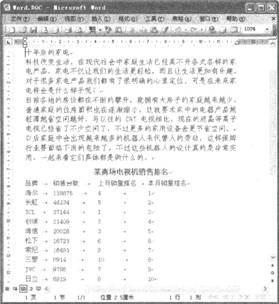
1.将标题段(“十年后的家电”)文字设置为三号蓝色阳文黑体、加黄色底纹。
2.将正文各段落(“科技改变生活……都是做什么的”)中的中文文字设置为5号宋体、西文文字设置为5号Arial字体;将正文第一段(“科技改变生活……会是什么样子呢?”)首字下沉2行(距正文0.2厘米)、其余各段落(“目前各地的……都是做什么的。”)首行缩进2字符。
3.在页面底端(页脚)居中位置插入页码,并设置起始页码为“Il”。
4.将文中后11行文字转换为一个11行4列的表格;设置表格居中,表格第一列列宽为2厘米、其余各列列宽为3厘米、行高为0.7厘米,表格中所有文字中部居中。
5.设置表格外框线为0.5磅蓝色双实线、内框线为0.5磅蓝色单实线;按“销售台数列,,(依据:“数字”类型)降序排列表格内容。
查看答案
本题分为→小题(对应Word.doc)。首先在“考试系统”中选择【答题→字处理题→Word.docl命令,将文档“Word.doc”打开。(1)设置文本
在制作本例时,首先对标题文本进行设置,然后再对正文部分进行设置,最后再编辑页脚,其具体操作如下:
步骤1 选择标题文本,选择【格式→字体】命令,在弹出的“字体”对话框的“中文字体”中选择“黑体”(西文字体设为“使用中文字体”),在“字号”中选择“三号”,在“字体颜色”中选择“蓝色”,在“效果”中勾选“阳文”。
步骤2 选择【格式→边框和底纹】命令,在“边框和底纹”对话框“底纹”的“填充”中选择“黄色”,单击“确定”按钮完成设置。
步骤3 选择正文文本,选择【格式→字体】命令,在弹出的“字体”对话框的“中文字体”中选择“宋体”,在“西文字体”中选择“Arial”在“字号”中选择“五号”。
步骤4 选择正文的第1段,选择【格式→首字下沉】命令,在“首字下沉”对话框的“位置”中选择“下沉”,在下沉“行数”中输入“2”。在“距正文”中输入“0.2厘米”。
步骤5 选择正文中中其他段落,单击鼠标右键,在弹出的快捷菜单中选择“段落”命令,在弹出的“段落”对话框的“特殊格式”中选择“首行缩进”,在“度量值”中输入“2字符”。
步骤6 选择【插入→页码】命令,在“页码”的“位置”中选择“页面底端(页脚)”,在对齐方式中选择“居中”,单击“格式”按钮,在弹出的“页码”对话框“格式”的“数字格式”中选择大写罗马字母数字格式,在“起始页码”中选择“Il”,依次单击“确定”按钮完成对文本的编辑。
2.编辑表格
在制作本例时,首先将文本转换为表格,然后再对表格进行编辑,其具体操作如下:
步骤1 将文本中的后ll行选中,选择【表格一转换一文字转换成表格】命令,在弹出的“将文本转换成表格”对话框中设置“文字分隔位置”为“制表符”,单击“确定”按钮完成文本向表格的转换。
步骤2 选择【表格一表格属性】命令,在弹出的“表格属 性”对话框“表格”的“对齐方式”中选择“居中”,设置表格居 中对齐。选择表格的第l列,单击鼠标右键,在弹出的快捷菜单中 选择“表格属性”命令,在弹出的“表格属性”对话框的“列”中 勾选“指定宽度”,在其后的文本框中输入“3厘米”。
步骤3 选择表格中的其他单元格,单击鼠标右键,在弹出的快捷菜单中选择“表格属性”命令,在弹出的“表格属性”对话 框的中用相同的方法设置列宽为“3厘米”。
步骤4 全选表格,单击鼠标右键,在弹出的快捷菜单中选择【单元格对齐方式一中部居中】命令。设置表格居中对齐。
步骤5 选中整个表格,单击鼠标右键,在弹出的快捷菜单中选择“边框和底纹”命令,在弹出的“边框和底纹”对话框的 “线型”中选择“双窄线”,在“颜色”中选择“蓝色”,在“宽 度”中选择“0.5磅”。
步骤6 在“设置”中选择“自定义”,在“线型”中选择 “单实线”,在“颜色”中选择“蓝色”,在“宽度”中选择“0.75 磅”,将鼠标光标移动到“预览”的表格中心位置,单击鼠标添加 内线。
步骤7 选择【表格一排序】命令,在弹出的“排序”对话框“排序依据”中选择“销售台数”,在“类型”中选择“数字”,并选中“降序”和“有标题行”单选按钮。
28材料分析题28 / 31
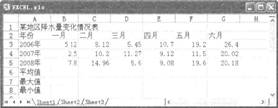
(1)在考生文件夹下打开EXCEL.XLS文件,将sheetl工作表的Al:Gl单元格合并为一个单元格,内容水平居中:用公式计算三年各月降水量的平均值(利用AVERAGE函数,保留小数点后两位);计算“最高值”和“最低值”行的内容(利用MAX函数和MIN函数,数值型,保留小数点后两位);将A2:G5区域的全部框线设置为双线样式,颜色为蓝色,将工作表命名为“降水量变化情况表”。(2)选取A2:G5单元格区域的内容建立“堆积数据点折线图”,(系列产生在“行”),标题为“降水量变化情况图”,图例位置在底部,网格线为X轴和Y轴显示主要网格线,将图插入到表的Al0:G28单元格区域内,保存EXCEL.XLS文件。
查看答案
首先在“考试系统”中选择【答题→电子表格题→excel.xls】命令,将文档“excel.xls”打开。
本题分为两小题:第1题是基本题、函数题和图表题,第2题是数据处理题。
1.计算平均值、设置数字格式
步骤1 选中工作表sheetl中的Al:Gl单元格,单击工具栏上的,这样一下完成两项操作:选中的单元格合并成一个单元格、单元格中的内容水平居中对齐。
步骤2 在B6中输入公式“=AVERAGE(B3:B5)”,将自动计算出求83至B5区域内所有单元格的数据的平均值,该值出现在 B6单元格中。
步骤3 将鼠标移动到86单元格的右下角,按住鼠标左键不放向右拖动即可计算出其他列的平均值。这里其实是将86中的公式 复制到其他单元格中了。
步骤4 选定B6:G6,选择【格式一单元格】命令,在弹出的“单元格格式”对话框“数字”的分类中选择“数值”,在“小 数位数”中输入“2”。
2.使用MAX/MIN函数计算最大值和最小值
步骤1 在B7中输入公式“=MAX(B3:B5)”,将自动寻找 出B3至B5区域内所有单元格中最大的一个数据,并将该数据显 示在B6单元格中;同理,在B8中输入公式“=MIN(B3:B5)”即 可求出B列的最小值。MAX是求最大值的函数,MIN是求最小值 的函数。
步骤2 选定B6、B7两个单元格,将鼠标移动到87单元格的右下角,按住鼠标左键不放向右拖动即可计算出其他列的最大值 和最小值。这里完成的其实就是将B6、B7中的公式复制到其他单 元格的过程。
步骤3 选定87:G8,选择【格式→单元格】命令,在弹出的“单元格格式”对话框“数字”的“分类”中选择“数值”,在 “小数位数”中输入“2”。
步骤4 选定.A2:G5,选择【格式→单元格】命令,在弹出的“单元格格式”对话框“边框”的“线条一样式”中选择“双 线”,在“颜色”中选择“蓝色”。
步骤5 在预设中依次单击“内部”按钮和“外边框”按钮。步骤6 将鼠标光标移动到工作表下方的表名处,单击鼠标 右键,在弹出的快捷菜单中选择“重命名”命令,直接输入表的新 名称“降水量变化情况表”。
3.新建和编辑图表
选择工作簿中需要编辑的表单,为其添加图表,其具体操作 如下:
步骤1 选取A2:G5数据区域,选择【插入→图表】命令, 在弹出的“图表向导”对话框“标准类型”的“图表类型”中选择 “折线图”,在“子图表类型”中选择“堆积数据点折点图”。
步骤2 单击“下一步”按钮,在弹出的对话框的“系列产 生在”中选中“行”单选按钮。
步骤3 单击“下一步”按钮,在弹出的对话框的“图表标 题”中输入文本“降水量变化情况图”。
步骤4 单击“网格线”,在“分类(x轴)”中选择“主 要网格线”,在“分类(Y轴)”中选择“主要网格线”。
步骤5单击“图例”,在“位置”中勾选“底部”。
步骤6 单击“下一步”按钮,在弹出的对话框中选中“作为其中的对象插入”单选按钮。
步骤7 单击“完成”按钮,图表将插入到表格中,拖动图 表到Al0:G28区域内,注意,不要超过这个区域。如果图表过大,无法放下的话,可以将图表缩小,放置入内。
29名词解释29 / 31
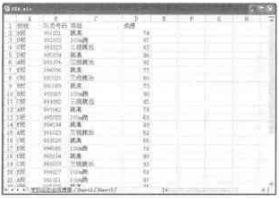
打开工作簿文件EXC.XLS,对工作表“学校运动会成绩单”内的数据清单的内容进行分类汇总,条件为“各班级所有队员全部项目的总成绩”(汇总前先按班级升序排序,汇总结果显示在数据下方),汇总后的工作表还保存在EXC.XLS工作簿文件中,工作表名不变。
查看答案
首先在“考试系统”中选择【答题一电子表格题→exc.xls】命 令,将文档“exc.xls”打开。
步骤1 单击工作表中带数据的单元格,选择【数据→排 序】命令,在“排序”的“主要关键字”中选择“班级”,在其后选中“升序”。
步骤2 选择【数据一分类汇总】命令,弹出“分类汇总”,在“分类字段”中选择“班级”,在“汇总方式”中选择“求和”,在“选定汇总项(可有多个)”中选择“成绩”,最后勾选“汇总结果显示在数据下方”。
步骤3 保存文件EXC.XLS。
30材料分析题30 / 31
请在“答题”菜单下选择“演示文稿”命令,然后按照题目要求再打开相应的命令,完成下面的内容,具体要求如下:
注意:下面出现的所有文件都必须保存在考生文件夹下。
打开考生文件夹下的演示文稿ysw9.ppt,按照下列要求完成对此文稿的修饰并保存。
1.在第一张幻灯片的主标题处键入“全国计算机等级考试”;字号设置成加粗、66磅。在当前幻灯片之后插入一张“标题和文本”幻灯片,使之成为演示文稿的第二张幻灯片,标题处键入“科目”,文本处键入“共有4个级别”,此幻灯片的文本部分动画设置为“进入效果基本型飞入”、“自顶部”。
2.使用“Fireworks”演示文稿设计模板修饰全文;全部幻灯片的切换效果设置为“随机”。
查看答案
步骤1 在“考试系统”中选择【答题→演示文稿→yswg.ppt]命令,将演示文稿“yswg.ppt”打开。在第一张幻灯片的主标题中输入文本“全国计算机等级考试”。选定文本后,单击工具栏上的“字号”下拉框、“粗体”按钮,设置字体加粗、字号为“66”。
步骤2 选择第一张幻灯片,选择【插入→新幻灯片】命令,在弹出的“幻灯片版式”任务窗格中单击“标题和文本”。步骤3 在新建幻灯片的标题中输入“科目”,文本处输入 “共有4个级别”。首先选定设置动画的文本,然后选择【幻灯片 放映一自定义动画】命令,弹出“自定义动画”任务窗格,在“添 加效果”中选择“进入一飞入”,在“方向”中选择“自底部”。步骤4 选择【格式→幻灯片设计】命令,在屏幕右侧弹出 “幻灯片设计”任务窗格,单击窗格下方的“浏览”按钮,打开“应 用设计模板”对话框,打开“Presentation Designs”文件夹,选择对 应的模板名,单击“应用”按钮即可。
步骤5 选择【幻灯片放映→幻灯片切换】命令,在弹出的 “幻灯片切换”任务窗格中单击“随机”,并单击“应用于所有幻 灯片”按钮。
31材料分析题31 / 31
请在“答题”菜单下选择相应的命令,完成下面的内容:注意:下面出现的所有文件都必须保存在考生文件夹下。
1.某考试网站的主页地址是:HTTP://NCRE/1JKS/INDEX.HTML,打开此主页,浏览“证书考试”页面,查找“全国电子商务中、高级职业证书考试”页面内容,并将它以文本文件的格式保存到考生文件夹下,命名为“ljswks08.txt”。
2.接收并阅读由zhenglili@mail.neeaedu.ca发来的E—mail,并按,E—mail中的指令回复邮件(回复主题为:确认发货。回复内容为:邮件已经收到,明天就发货)。
查看答案
1.IE题①在“考试系统”中选择【答题一上网--IntemetExplorer】命令,将IE浏览器打开。
②在IE浏览器的“地址栏”中输入网址“HTTP:// NCRE/1JKS/1NDEX.HTML”,按“Enter”键打开页面,从中单击 “证书考试”页面,再选择“全国电子商务中、高级职业证书考试”,单击打开此页面。
③单击【文件一另存为】命令,弹出“保存网页”对话框,在 “保存在”中定位到考生文件夹,在“文件名”中输入 “ljswks08.txt”,在“保存类型”中选择“文本文件(*.txt)”, 单击“保存”按钮完成操作。
2.邮件题
①在“考试系统”中选择【答题一上网一0utlook Express]命令,启动“OutlookExpress 6.0”。
②单击“发送/接收”邮件按钮,接收完邮件后,会在“收件箱”右侧邮件列表窗格中,有一封邮件,单击此邮件,在下方窗格中可显示邮件的具体内容。单击工具栏上“回复”按钮,弹出回复邮件的对话框。
⑧在“主题”中输入题目要求的内容;在窗口中央空白的编辑 区域内输入邮件的主体内容,单击“发送”按钮完成邮件发送。