计算机类一级OFFICE
2014年计算机一级考试MSOffice全真模拟试题(2)
26 题含答案OFFICE
1单选题1 / 26
从2001年开始,我国自主研发通用CPU芯片,其中第l款通用的CPU是
查看答案
A. 龙芯
2单选题2 / 26
存储l024个24×24点阵的汉字字形码需要的字节数是
查看答案
B. 72KB
3单选题3 / 26
对计算机操作系统的作用描述完整的是
查看答案
A. 管理计算机系统的全部软、硬件资源,合理组织计算机的工作流程,以达到充分发挥计算机资源的效率,为用户提供使用计算机的友好界面
4单选题4 / 26
用高级程序设计语言编写的程序
查看答案
B. 具有良好的可读性和可移植性
5单选题5 / 26
微型计算机键盘上的键是
查看答案
D. 制表定位键
6单选题6 / 26
假设某台式计算机的内存储器容量为l28MB,硬盘容量为l0GB。硬盘的容量是内存容量的
查看答案
C. 80倍
7单选题7 / 26
计算机操作系统的主要功能是
查看答案
A. 对计算机的所有资源进行控制和管理,为用户使用计算机提供方便
8单选题8 / 26
多媒体技术的主要特点是
查看答案
B. 集成性和交互性
9单选题9 / 26
下列关于计算机病毒的叙述中,正确的是
查看答案
C. 反病毒软件必须随着新病毒的出现而升级,提高查、杀病毒的功能
10单选题10 / 26
微机硬件系统中最核心的部件是
查看答案
C. CPU
11单选题11 / 26
下面关于USB优盘的描述中,错误的是
查看答案
C. 优盘多固定在机箱内,不便携带
12单选题12 / 26
下列叙述中,错误的是
查看答案
B. WPS 0ffice 2003属于系统软件
13单选题13 / 26
一个字长为5位的无符号二进制数能表示的十进制数值范围是
查看答案
B. 0~31
14单选题14 / 26
在下列字符中,其ASCIl码值最大的一个是
查看答案
C. d
15单选题15 / 26
下列叙述中,错误的是
查看答案
B. WPS 0ffice 2003属于系统软件
16单选题16 / 26
下列叙述中,正确的是
查看答案
D. 将高级语言编写的源程序转换成为机器语言程序的程序叫编译程序
17单选题17 / 26
下列各存储器中,存取速度最快的一种是
查看答案
A. Cache
18单选题18 / 26
CD.ROM是
查看答案
B. 大容量只读外部存储器
19单选题19 / 26
正确的IP地址是
查看答案
A. 202.112.111.1
20单选题20 / 26
下列关于电子邮件的说法,正确的是
查看答案
C. 发件人和收件人都必须有E.mail地址
21材料分析题21 / 26
Windows基本操作题,不限制操作的方式
注意:下面出现的所有文件都必须保存在考生文件夹下。本题型共有5小题
1.在考生文件夹中分别建立PPT和DOC两个文件夹。
2.在DOC文件夹中新建一个名为XIN.DOC的文件。
3.将考生文件夹下TAI文件夹中的HWA.DOC文件复制到考生文件夹下DOC文件夹中。
4.搜索考生文件夹下的HEL.PPT文件,然后将其移动到考生文件夹下的PPT文件夹中。
5.为考生文件夹下KUAN文件夹中的LIN.EXE文件建立名为LINA的快捷方式,存放在考生文件夹中。
查看答案
1.新建文件夹
①打开考生文件夹;②选择【文件一新建一文件夹】命令,或按单击鼠标右键,弹出快捷单,选择【新建一文件夹】命令,即可生成新的文件夹,此时文件夹的名字处呈现蓝色可编辑状态。编辑名称为题目指定的名称。
2.新建文件
①打开考生文件夹,进入DOC文件夹;②选择【文件一新建一新建Microsoft Word文档】命令,或按单击鼠标右键,弹出快捷菜单,选择【文件一新建一新建Microsoft Word文档】命令,即可生成一个名为“新建Microsoft Word文档.doe”的新Word文档。此时文件的名字处呈现蓝色可编辑状态,插入鼠标光标编辑名称为XIN.DOC.。
3.复制文件
①打开考生文件夹下TAl文件夹,选定文件HWA.DOC;②选择【编辑一复制】命令,或按快捷键Ctrl+C;③打开考生文件夹下DOC文件夹;④选择【编辑一粘贴】命令,或按快捷键Ctrl+V。
4.搜索文件
①打开考生文件夹;②单击工具栏上搜索,在窗口的左侧弹出“搜索助理”任务窗格;在【全部或部分赏件名】中输入要搜索的文件名,单击“搜索”按钮,搜索结果将显示在右侧文件窗格中。
移动文件
①选定搜索出的文件;②选择【编辑一剪切】命令,或按快捷键Ctrl+X;③打开考生文件夹下PPT文件夹;④选择【编辑一粘贴】命令,或按快捷键Ctrl+V。
5.创建文件的快捷方式
①打开考生文件夹下KUAN文件夹,选定要生成快捷方式的文件LIN.EXE;③选择【文件一创建快捷方式】命令,或按单击鼠标右键弹出快捷菜单,选择“创建快捷方式”命令,即可在同文件夹下生成一个快捷方式文件;③移动这个文件到考生文件夹下,并按F2键改名为LINA。
22材料分析题22 / 26
请在“答题”菜单下选择“汉字录入”命令,启动汉字录入测试程序,按照题目上的内容输入汉字:相信学过数据结构和编译原理的同学们都知道KMP算法和LR(K)算法有多么不可思议,然而此书中这样的算法比比皆是!Donald E.Knuth是一位理论家。然而,他在理论以外也同样做出惊人的成就。鼎鼎大名的排版软件Tex,就是他的作品。此外,还有Metafont等,也在世界上得到广泛使用。
查看答案
略
23阅读题23 / 26
请在“答题”菜单下选择“字处理”命令,然后按照题目要求再打开相应的命令,完成下面的内容,具体要求如下:
注意:下面出现的所有文件都必须保存在考生文件夹下。
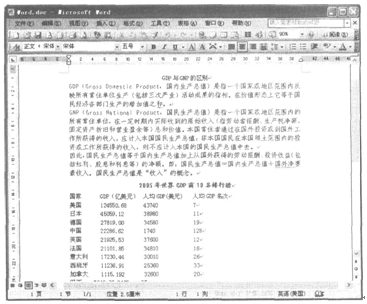
1.将标题段(“C,DP与GNP的区别”)文字设置为三号红色阳文黑体、字符间距加宽6磅、并添加黄色底纹。
2.将正文各段落(“GDP……的概念。”)中的西文文字设置为五号Arial字体(中文文字字体不变);设置正文各段落左、右各缩进l字符,首行缩进2字符;
3.在页面底端(页脚)居中位置插入页码,并设置起始页码为“lⅡ”,首页显示页码。
4.将文中后ll行文字转换为一个ll行4列的表格;设置表格居中,表格第一列列宽为2厘米、其余各列列宽为3厘米、行高为0.6厘米,表格中所有文字中部居中;
5.设置表格外框线为0.75磅蓝色双窄线、内框线为0.5磅红色单实线;按“人均GDP(美元)”列(依据“数字”类型)升序排列表格内容。
查看答案
本题分为一小题(对应Word.doc)。首先在“考试系统”中选择【答题一字处理题一word.doe]命令,将文档“Word.doe”打开。
1.设置文本字段
步骤1 选择标题文本,选择【格式一字体】命令,在弹出的“字体”对话框 “中文字体”中选择“黑体”(西文字体设为“使 用中文字体”).,在“字号”中选择“三号.”,在“字体颜色”中选择“红色”,在“效果”中勾选“阳文”。
步骤2单击“字符间隔”选项卡,在弹出功能项的“间距”下拉列表框中选择“加宽”,在其后的文本框中输入数值“6磅”。
步骤3保持文本的选中状态,选择【格式一边框和底纹】命令,在“边框和底纹”对话框“底纹”的“填充”中选择“黄色”,单击“确定”按钮完成设置。
步骤4选择所有的正文文本(标题段不要选),选择【格式一字体】命令,在弹出的“字体”对话框的“西文字体”中选择“Arial”,在“字号”中选择“五号”。
2.设置段落格式并插入页码
步骤1保持文本的选中状态,单击鼠标右键,在弹出的快捷菜单中选择“段落”命令,在弹出的“段落”对话框的“左”中输入“1字符”,“右”中输入“1字符”;在“特殊格式”中选“首行缩进”,在“度量值”中输入“2字符”,单击“确定”按钮即可完成设置。
步骤2选择【插入一页码】命令,在弹出的“页码”对话框的“位置”中选择“页面底端(页脚)”,在对齐方式中选择“居中”(注意题目要求是:中部位置),并选中“首页显示页码”复选框。
步骤3 单击“格式”按钮,在弹出面板的“数字格式”下拉列表框中选择“l,Il,IⅡ…”选项,在“页码编排”栏中选中“起始页码”复选框,并在其后设置起始页为“IIl”。
3.转化并设置表格属性
步骤1选择文档中的最后11行,选择【表格一转换一将文字转换成表格】命令,在弹出的“将文字转换成表格”对话框中选择文字分隔位置为“制表符”,直接单击“确定”按钮。
步骤2 选定全表,选择【表格一表格属性】命令,在弹出的“表格属性”对话框的“表格”中“对齐方式”里选择“居中”;在“列”中勾选“指定宽度”,设置其值为“3厘米”,在“表格属性”对话框的“行”中勾选“指定高度”,在其后的文本框中输入“0.6厘米”,在“行高值是”中选择“固定值”,并单击“确定”按钮。
步骤3选择表格的第1列,单击鼠标右键,在弹出的快捷菜单中选择“表格属性”命令,在弹出的“表格属性”对话框的“列”中修改“指定宽度”的值为“2厘米”。
步骤4 单击“确定”按钮返回到编辑页面中,保持表格的选中状态,单击鼠标右键在弹出快捷菜单中选中“单元格对齐方式”命令,在弹出子菜单中选择“中部居中”命令。
4.设置表格边框线
步骤1 保持表格的选中状态,单击鼠标右键,在弹出的快捷菜单中选择“边框和底纹”命令,在弹出的“边框和底纹”对话框的“线型”中选择“双窄线”,在“宽度”中选择“0.75磅”,在颜色中选中“蓝色”。
步骤2在“设置”中选择“自定义”,在“线型”中选择“单实线”,在“宽度”中选择“0.5磅”,在“颜色”中选择“红色”,将鼠标光标移动到“预览”的表格中心位置,单击鼠标添加内线。
5.排序
将光标置入表格中,选择【表格一排序】命令,在弹出的“排序”对话框的第一个下拉列表框中选择“人均GDP(美元)”列,在“类型”中选择“数字”并选择“升序”,并单击“确定”按钮完成编辑的编辑。
24主观题24 / 26
请在“答题”菜单下选择“电子表格”命令,然后按照题目要求再打开相应的命令,完成下面的内容,具体要求如下:
注意:下面出现的所有文件都必须保存在考生文件夹下。
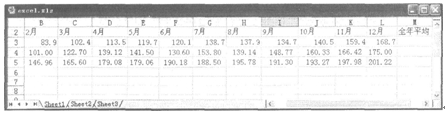
1.在考生文件夹下打开EXCEL.XLS文件,将sheetl工作表的Al:Ml单元格合并为一个单元格,内容水平居中:计算全年平均值列的内容(数值型,保留小数点后两位),计算“最高值”和“最低值”行的内容(利用MAX函数和MIN函数,数值型,保留小数点后两位);将A2:M5区域格式设置为自动套用格式“古典2”,将工作表命名为“经济增长指数对比表”,保存EXCEL.XLS文件。
2.选取“经济增长指数对比表”的A2:L5数据区域的内容建立“数据点折线图”(系列产生在“行”),标题为“经济增长指数对比图”,设置Y轴刻度最小值为50,最大值为210,主要刻度单位为20,分类(X轴)交叉于50;将图插入到表的A8:L20单元格区域内,保存EXCEL.XLS文件。
查看答案
本题分为-,b题(对应excel.xls)。首先在“考试系统”中选择【答题一电子表格题一excel.xls】命令,将文档“excel.xls”打开。
1.计算平均值、设置数字格式
步骤 l选中工作表sheetl中的Al;Ml单元格,单击工具栏上的,这样一下完成两项操作:选中的单元格合并成一个单元格、单元格中的内容水平居中对齐。
步骤2 在M3中输入公式“-AVERAGE(B3:L3)”,将自动计算出B3:L3区域内所有数据的平均值。
步骤3 将鼠标移动到M3单元格的右下角,按住鼠标左键不放向下拖动即可计算出M4、M5所在行的平均值。
步骤4 选定M3:M5,选择【格式一单元格】命令,在弹出的“单元格格式”对话框“数字”的“分类”中选择“数值”,在“小数位数”中输入“2”。
2.使用MAX/MIN函数计算最大值和最小值
步骤1 在B6中输入公式“=MAX(B3:B5)”,表示求出B3:B5单元格区域中最大的数值。
步骤2 将鼠标光标移动到86单元格的右下角,按住鼠标左键不放向右拖动即可计算出其他列的最高值。(拖动填充的过程就是将86中的公式复制到C6:L6中)。
步骤3 在B7中输入公式“=MIN(B3:BS)”,表示求出83:B5单元格区域中最小的数值。
步骤4将鼠标光标移动到B7单元格的右下角,按住鼠标左键不放向右拖动即可计算出其他列的最低值。
3.新建和编辑图表
步骤1 选定86:L7单元格区域,选择【格式一单元格】命令,在弹出的“单元格格式”对话框“数字”的“分类”中选择“数值”,在“小数位数”中输入“2”。
步骤2 选择A2:M5单元格区域,选择【格式一自动套用】命令,在弹出对话框中选择“古典2”并单击“确定”按钮。
步骤3 将鼠标光标移动到工作表下方的表名处,单击鼠标右键,在弹出的快捷菜单中选择“重命名”命令,直接输入表的新名称“经济增长指数对比表”。
步骤4 选取A2:L5单元格区域,选择【插入一图表】命令,在弹出的“图表向导”对话框“标准类型”的“图表类型”中选择“折线图”,在“子图表类型”中选择“数据点折线图”。
步骤5 单击“下一步”按钮,在弹出的对话框的“系列产生”中选中“行”单选按钮,单击“F一步”按钮,在弹出的“标题”对话框“图表标题”中输入文本“经济增长指数对比图”,并单击“完成”按钮插入图表。
步骤6单击“下一步”按钮,在弹出的对话框的“系列产生”中选中“行”单选按钮,单击“下一步”按钮,在弹出的“标题”对话框“图表标题”中输入文本“经济增长指数对比图”,并单击“完成”按钮插入图表。
步骤7用鼠标右键单击图表中的Y坐标,在弹出快捷菜单中选择“坐标轴格式”命令,在弹出对话框中单击“刻度”选项卡,在“最小值”文本框中输入“50”,在“最大值”文本框中输入“210”,在“主要刻度单位”文本框中输入“20”,在“分类(x轴)交叉于”文本框中输入“50”,单击“确定”按钮完成设置。
步骤8拖动图表到A8:L20区域内,注意,不要超过这个区域。如果图表过大,无法放下的话,可以将图表缩小,放置入内。
25材料分析题25 / 26
请在“答题”菜单下选择“演示文稿”命令,然后按照题目要求再打开相应的命令,完成下面的内容,具体要求如下:
注意:下面出现的所有文件都必须保存在考生文件夹下。
打开考生文件夹下的演示文稿ysw9.ppt,按照下列要求完成对此文稿的修饰并保存。
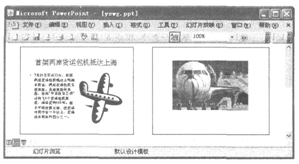
1.在第一张幻灯片前插入一张新幻灯片,幻灯片版式为“标题幻灯片”,主标题区域输入“两岸货运包机首航”,并设置字体为“楷体”、加粗、字号为63磅、颜色为红色(请用自定义标签的红色 _GB2312250绿色0、蓝色0),副标题区域输入“新华社7月20日电”,并设置字体为“仿宋GB2312”、字号为43磅。第二张幻灯片的剪贴画动画设置为“进入效果华丽型旋转”、“水平”。移动第三张幻灯片,使之成为第二张幻灯片。
2.将第一张幻灯片的背景填充设置为“花束”纹理。全部幻灯片切换效果为“溶解”。
查看答案
步骤1 在“考试系统”中选择【答题一演示文稿一ysw9.ppt]命令,将演示文稿“ysw9.ppt”打开。选择【插入一新幻灯片】命令,生成最新的一张幻灯片,并在弹出的“幻灯片版式”任务窗格中单击“标题幻灯片”。
步骤2将鼠标光标移动到窗口左边的大纲视图中。选中新建幻灯片的缩位图,按住它不放将其拖动到第一张幻灯片的前面。步骤3 在新建幻灯片的标题部分输入文本“弧岸货运包机首航”。选定文本后,选择【格式一字体】命令,在弹出“字体”对话框的“中文字体”中选择“楷体GB2312”(西文字体设为“使用中文字体”),在“字形”中选择“加粗”,在“字号”中输入“63”。步骤4 在“颜色”中选择“其他颜色”命令,在弹出的“颜色”对话框“自定义”的红色中输入“250”,在绿色中输入…0,在蓝色中输入…0’。
步骤5在副标题部分输入文本“新华社7月20日电”,选定文本后,选择【格式一字体】命令,在弹出“字体”对话框的“中文字体”中选择“仿宋GB2312”(西文字体设为“使用中文字体”),在“字号”中输入“43”。
步骤6选定要设置动画的对象后,选择【幻灯片放映一自定义动画】命令,弹出“自定义动画”任务窗格,在“添加效果”中选择【进入一其他效果】命令,在弹出对话框中选择“华丽型”中的“旋转”,在“方向”中选择“水平”。
步骤7将鼠标光标移动到窗口左边的大纲视图中,选中第三张幻灯片的缩位图,按住它不放将其拖动到第二张幻灯片的前面,使其成为第二张幻灯片。
步骤8选择第一张幻灯片,选择【格式一背景】命令,在弹出的“背景”对话框中单击“颜色”下拉列表,选择“填充效果”命令,在弹出的“填充效果”对话框中单击“纹理”选项卡,在弹.出功能项中“纹理”列表框中选择“花束”,单击“确定”按钮返回前一对话框,这里注意要单击“应用”按钮(指的是只应用于当前幻灯片)。
步骤9选择【幻灯片放映一幻灯片切换】命令,在弹出的“幻灯片切换”任务窗格中单击“溶解”,并单击“应用于所有幻灯片”按钮。
26材料分析题26 / 26
请在“答题”菜单下选择相应的命令,完成下面的内容:注意:下面出现的所有文件都必须保存在考生文件夹下。
1.同学王晓春过生日,发邮件向他表示祝贺。Email地址是:xiaochun l988@sina.tom主题为;生日快乐!内容为:小春,生日快乐,祝学习进步,身体健康!
2.打开http://www/web/sichi01.html页面,浏览网页,点击不同的链接进入子页面详细浏览。并将子页面一、子页面二和子页面三以HTML文件类型保存到考生文件夹下,文件名分别为Pagel.html、Page2.html和Page3.html。
查看答案
1.邮件题①在“考试系统”中选择【答题一上网一0utlookExpress]命令,启动“Outlook Express 6.0”。
②在Outlook Express 6.0工具栏上单击“创建邮件”按钮,弹出“新邮件”对话框。
③在“收件人”中输入“xiaochun l988@sina.tom”;在“主题”中输入“生日快乐!”;在窗口中央空白的编辑区域内输入邮件的主体内容。
④单击发送按钮,完成邮件发送。
2.IE题
①在“考试系统”中选择【答题一上网一Intemet Explorer]命令,将IE浏览器打开。
②在IE浏览器的地址栏中输入网址“http://www/web/ siehi01.htm”,按Enter键打开页面,浏览子页面一,单击【文件一另存为】命令,弹出“保存网页”对话框,在“保存在”中定位到考生文件夹,在“文件名”中输入“Pagel.HTML”,在“保存类型”中选择“HTML”,单击“保存”按钮完成操作。
③浏览子页面二,单击【文件一另存为】命令,弹出“保存网页”对话框,在“保存在”中定位到考生文件夹,在“文件名”中输入“Pagel.HTML”,在“保存类型”中选择“HTML”,单击“保存”按钮完成操作。
④浏览子页面三,单击【文件一另存为】命令,弹出“保存网页”对话框,在“保存在”中定位到考生文件夹,在“文件名”中输入“Page3.HTML”,在“保存类型”中选择“HTML”,单击“保存”按钮完成操作。