计算机类 一级 OFFICE
2013年计算机等级《一级MS Office》全真模拟试卷(3) 32 题 含答案 OFFICE
1 单选题 1 / 32
十进制整数86转换成二进制整数是( )
A 01011110 B 01010100 C 01010010 D 1010110
查看答案 D. 1010110
2 单选题 2 / 32
在微机的配置中常看到P4 2.4G字样,其中数字2.4G表示( )
A 处理器的时钟频率是2.4GHz B 处理器的运算速度是2.4GIPS C 处理器是Pentium4第2.4代 D 处理器与内存间的数据交换频率是2.4GB/S
查看答案 A. 处理器的时钟频率是2.4GHz
3 单选题 3 / 32
已知A=101111100,B=AEH,C=184D,关系成立的不等式是( )
A A<B<C B B<C<A C B<A<C D C<B<A
查看答案 B. B<C<A
4 单选题 4 / 32
计算机的硬件主要包括:中央处理器(CPU)、存储器、输出设备和 ( )
A 键盘 B 鼠标 C 输入设备 D 显示器
查看答案 C. 输入设备
5 单选题 5 / 32
对计算机病毒的防治也应以预防为主。下列各项措施中,错误的预防措施是( )
A 将重要数据文件及时备份到移动存储设备上 B 用杀毒软件定期检查计算机 C 不要随便打开/阅读身份不明的发件人发来的电子邮件 D 在硬盘中再备份一份
查看答案 D. 在硬盘中再备份一份
6 单选题 6 / 32
已知汉字“家”的区位码是2850,则其国标码是( )
A 4870D B 3C52H C 9CB2H D A8DOH
查看答案 B. 3C52H
7 单选题 7 / 32
电子计算机传统的分代方法,第1代至第4代计算机依次是
A 机械计算机、电子管计算机、晶体管计算机、集成电路计算机 B 晶体管计算机、集成电路计算机、大规模集成电路计算机、光器件计算机 C 电子管计算机、晶体管计算机、小中规模集成电路计算机、大规模和超大规模集成电路计算机 D 手摇机械计算机、电动机械计算机、电子管计算机、晶体管计算机
查看答案 C. 电子管计算机、晶体管计算机、小中规模集成电路计算机、大规模和超大规模集成电路计算机
8 单选题 8 / 32
十进制数89转换成二进制数是
A 1010101 B 1011001 C 1011011 D 1010011
查看答案 B. 1011001
9 单选题 9 / 32
当前流行的移动硬盘或优盘进行读/写利用的计算机接口是 ( )
A 串行接口 B 平行接口 C USB D UBS
查看答案 C. USB
10 单选题 10 / 32
UPS的中文译名是
A 稳压电源 B 不间断电源 C 高能电源 D 调压电源
查看答案 B. 不间断电源
11 单选题 11 / 32
下列叙述中,正确的是( )
A 计算机能直接识别并执行用高级程序语言编写的程序 B 用机器语言编写的程序可读性最差 C 机器语言就是汇编语言 D 高级语言的编译系统是应用程序
查看答案 B. 用机器语言编写的程序可读性最差
12 单选题 12 / 32
根据域名代码规定,表示政府部门网站的域名代码是 ( )
A .net B .tom C .gov D .org
查看答案 C. .gov
13 单选题 13 / 32
下列叙述中,正确的是( )
A 高级语言编写的程序的可移植性差 B 机器语言就是汇编语言,无非是名称不同而已 C 指令是由一串二进制数0、1组成的 D 用机器语言编写的程序可读性好
查看答案 C. 指令是由一串二进制数0、1组成的
14 单选题 14 / 32
下列不属于计算机特点的是( )
A 存储程序控制,工作自动化 B 具有逻辑推理和判断能力 C 处理速度快、存储量大 D 不可靠、故障率高
查看答案 D. 不可靠、故障率高
15 单选题 15 / 32
随机存储器中,有一种存储器需要周期性的补充电荷以保证所存信息的正确,它称为
A 静态RAM(SRAM) B 动态RAM(DRAM) C RAM D Cache
查看答案 B. 动态RAM(DRAM)
16 单选题 16 / 32
汇编语言是一种( )
A 依赖于计算机的低级程序设计语言 B 计算机能直接执行的程序设计语言 C 独立于计算机的高级程序设计语言 D 面向问题的程序设计语言
查看答案 A. 依赖于计算机的低级程序设计语言
17 单选题 17 / 32
下列属于计算机感染病毒迹象的是 ( )
A 设备有异常现象,如显示怪字符,磁盘读不出 B 在没有操作的情况下,磁盘自动读写 C 装入程序的时间比平时长,运行异常 D 以上说法都是
查看答案 D. 以上说法都是
18 单选题 18 / 32
在标准ASCIl码表中,已知英文字母A的ASCII码是01000001,则英文字母E的ASCIl码是 ( )
A 01000011 B 01000100 C 01000101 D 01000010
查看答案 C. 01000101
19 单选题 19 / 32
下列关于CD-R光盘的描述中,错误的是( )
A 只能写入一次,可以反复读出的一次性写入光盘 B 可多次擦除型光盘 C 以用来存储大量用户数据的一次性写入的光盘 D CD-R是Compact Disc Recordable的缩写
查看答案 B. 可多次擦除型光盘
20 单选题 20 / 32
微型计算机使用的键盘上的Backspace键称为( )
A 控制键 B 上档键 C 退格键 D 功能键
查看答案 C. 退格键
21 主观题 21 / 32
将考生文件夹下TING文件夹设置成隐藏和存档属性。
查看答案 设置文件夹的属性
22 主观题 22 / 32
将考生文件夹下ASEEN文件夹移动到考生文件夹下NEAR文件夹中,并改名为SUNE。
查看答案 移动文件夹和文件夹命名
23 主观题 23 / 32
将考生文件夹下SHELKAF文件夹中的文件TOUR.PAS复制到考生文件夹下CRY\SUMMER文件夹中。
查看答案 复制文件
24 主观题 24 / 32
将考生文件夹下的SDFFAM文件夹中的SEETP文件夹删除。
查看答案 删除文件夹
25 主观题 25 / 32
在考生文件夹下建立一个名为HOUSU的文件夹。
查看答案 创建文件夹
26 材料分析题 26 / 32
请在“答题”菜单下选择“汉字录入”命令,启动汉字录入测试程序,按照题目上的内容输入汉字:无论是南方的床,还是北方的炕,在安放或修造时,都应南北顺向,人睡时头北脚南,使机体不受地磁的干扰。铺的硬度宜适中,过硬的铺会使人因受其刺激而不得不时常翻身,难以安睡,睡后周身酸痛;枕高一般以睡者的一肩(约10厘米)为宜,过低易造成颈椎生理骨刺。在夏季,枕头要经常翻晒。
查看答案 略
27 材料分析题 27 / 32
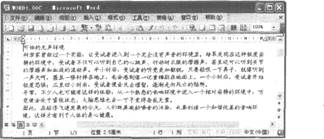
请在“答题”菜单下选择“字处理”命令,然后按照题目要求再打开相应的命令,完成下面问题,具体要求如下:
注意:下面出现的所有文件都必须保存在考生文件夹下。
在考生文件夹下,打开文档WORD1.DOC,按照要求完成下列操作并以该文件名(WORD1.DOC)保存文档。
(1)将标题段文字(“可怕的无声环境”)设置为三号红色仿宋_GB2312、加粗、居中、段后间距设置为0.5行。
(2)给全文中所有“受试者”一词添加波浪下划线;将正文各段文字(“科学家曾做过……身心健康。”)设置为四号宋体;各段落左右各缩进l字符;首行缩进2字符。
(3)将正文第一段(“科学家曾做过……逐渐走向死亡的陷阱。”)分为等宽两栏,栏宽17字符、栏间加分隔线。
查看答案 首先在“考试系统”中选择【答题→字处理题→Word1.doc]命令,将文档“Word1.doc”打开。
28 主观题 28 / 32
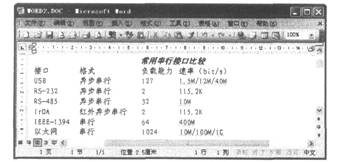
请在“答题”菜单下选择“字处理”命令,然后按照题目要求再打开相应的命令,完成下面的内容,具体要求如下:
注意:下面出现的所有文件都必须保存在考生文件夹下。
在考生文件夹下,打开文档WORD2.DOC,按照要求完成下列操作并以该文件名(WORD2.DOC) 保存文档。
(1)将文中后7行文字转换为一个7行4列的表格、表格居中;设置表格列宽为3厘米;表格中的所有内容设置为小五号宋体且水平居中。
(2)设置外框线为1.5磅蓝色双实线、内框线为0.75磅红色单实线;并按“负载能力”列降序排序表格内容。
查看答案 首先在“考试系统”中选择【答题→字处理题→Word2.docl命令,将文档“Word2.doc”打开。
29 材料分析题 29 / 32
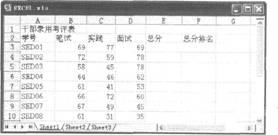
请在“答题”菜单下选择“电子表格”命令,然后按照题目要求再打开相应的命令,完成下面的{TSE}题,具体要求如下: 注意:下面出现的所有文件都必须保存在考生文件夹下。
(1)在考生文件夹下打开EXCEL.XLS文件,将Sheetl工作表的A1:F1单元格合并为一个单元格,内容水平居中;计算“总分”列的内容(总分=笔试+实践+面试),按降序次序计算每人的总分排名(利用RANK函数);按主要关键字“总分”降序次序,次要关键字“学号”降序次序,第三关键字“笔试”降序次序进行排序;将工作表命名为“干部录用考评表”。
(2)选取“干部录用考评表”的A2:D10数据区域,建立“簇状柱形图”,系列产生在“列”,图表标题为“干部录用考评图”,设置x轴和Y轴均为主要网格线,图例位置位于底部,将图插入到表的Al2:G26单元格区域内,保存EXCEL.XLS文件。
查看答案 首先在“考试系统”中选择【答题→电子表格题excel.xls]命令,将文档“excel.xls”打开。
30 名词解释 30 / 32
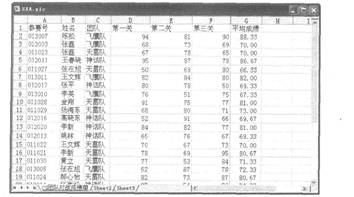
请在“答题”菜单下选择“电子表格”命令,然后按照题目要求再打开相应的命令,完成下面的内容,具体要求如下:
注意:下面出现的所有文件都必须保存在考生文件夹下。
打开工作簿文件EXC.XLS,对工作表“CS团队对战成绩单”内数据清单的内容按主要关键字“团队”的升序次序和次要关键字“平均成绩”的降序次序进行排序,对排序后的数据进行自动筛选,条件为平均成绩大于或等于85,工作表名不变,保存EXC.XLS文件。
查看答案 首先在“考试系统”中选择【答题→电子表格题→exc.xls】命令,将文档“exc.xls”打开。
31 材料分析题 31 / 32
请在“答题”菜单下选择“演示文稿”命令,然后按照题目要求再打开相应的命令,完成下面的内容,具体要求如下:
注意:下面出现的所有文件都必须保存在考生文件夹下。 打开考生文件夹下的演示文稿ysw9.ppt,按照下列要求完成对此文稿的修饰并保存。
(1)整个演示文稿设置成“Crayons”模板。在演示文稿最后插入一张“只有标题”幻灯片,输入标题为:“春节商城淘宝攻略”,设置为:60磅、红色(注意:请用自定义标签中的红色255,绿色0,蓝色0),将这张幻灯片移动为演示文稿的第一张幻灯片。
(2)第三张幻灯片版式改变为“垂直排列标题与文本”。
查看答案 步骤1在“考试系统”中选择【答题→演示文稿→yswg.ppt】命令,将演示文稿“yswg.ppt”打开。选择【格式→幻灯片设计】命令,在屏幕右侧弹出“幻灯片设计”任务窗格,单击窗格下方的“浏览”按钮。打开“应用设计模板”对话框,打开“PresentationDesigns”文件夹,选择对应的模板名,单击“应用”按钮即可。
32 材料分析题 32 / 32
请在“答题”菜单下选择相应的命令,完成下面的内容:
查看答案 (1)IE题①在“考试系统”中选择【答题→上网→Intemet Explorer】命令,将IE浏览器打开。 ②在IE浏览器的“地址栏”中输入网址“HTTP://NCRE/1JKS/ INDEX.HTML”,按“Enter”键打开页面,从中单击“英语考试” 页面,再选择“英语专业四、八级介绍”,单击打开此页面。 ③单击【文件→另存为】命令,弹出“保存网页”对话框,在 “保存在”中定位到考生文件夹,在“文件名”中输入“ljswks02.txt”,在“保存类型”中选择“文本文件(*.txt)”,单击“保存”按钮完成操作。 (2)邮件题 ①在“考试系统”中选择【答题→上网→0utlookExpress】命令,启动“Outlook Express 6.0”。 ②在Outlook Express 6.0工具栏上单击“创建邮件”按钮,弹出“新邮件”对话框。 ③在“收件人”中输入“wangq@bjl63.tom”;在“抄送”中输入“liuy@263.net.cn”;在“主题’中输入"32作计划”;在窗口中央空白的编辑区域内输入邮件的主体内容。 ④选择【插入一文件附件】命令,弹出“插入附件”对话框,在考生文件夹下选择文件“plan.doe”,单击“附件”按钮返回“新邮件”对话框,单击“发送”按钮完成邮件发送。