1材料分析题1 / 20
操作目的:通过对两图像的综合处理,制作出透过玻璃看到人像的效果,要求完成的最后效果如下:
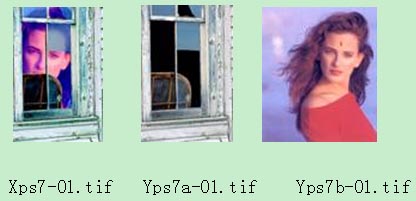
操作要求:
1、调出文件Yps7b-01.tif文件,将额头的红线除去,要尽量不留修改痕迹。
2、调出文件Yps7a-01.tif,将Yps7b-01图像粘贴到窗户里面。
3、调整玻璃的透明度为60%,使之产生透过玻璃看到人像的效果。
4、将完成的文件以Xps7-01.tif名称保存。
操作要求:
1、调出文件Yps7b-01.tif文件,将额头的红线除去,要尽量不留修改痕迹。
2、调出文件Yps7a-01.tif,将Yps7b-01图像粘贴到窗户里面。
3、调整玻璃的透明度为60%,使之产生透过玻璃看到人像的效果。
4、将完成的文件以Xps7-01.tif名称保存。
查看答案
操作要点:●仿制图章工具的使用和图层面板上“不透明度的设置”。
操作步骤:
1、选择“文件>打开”菜单命令打开Yps7b-01.tif文件,使用工具箱中“仿制图章工具(画笔:尖角9像素,不透明度:50%),按住Alt键单击额头非红记部分取样,拖动鼠标擦除额头的红记。
2、依次执行“选择>全选”和“编辑>拷贝”菜单命令。
3、选择“文件>打开”菜单命令打开Yps7a-01.tif文件,设置背景色为黑色。
4、使用工具箱中“魔棒工具(容差32、连续)”单击其中一块玻璃并按住Shift键再单击其他两块直至选中所有玻璃块,执行“图层>新建>通过剪切的图层”菜单命令产生“图层1”。
5、在“图层”面板上单击“眼睛”按钮隐藏“图层1”,并以背景层为当前图层,使用工具箱中“魔棒工具(容差32、连续)” 并按住Shift键单击选中所有黑色背景区域并执行“编辑>粘贴入”菜单命令,使用工具箱中“移动工具”调整人物到合适位置。
6、以“图层1”为当前图层,在“图层”面板中将玻璃的不透明度设为60%。
操作步骤:
1、选择“文件>打开”菜单命令打开Yps7b-01.tif文件,使用工具箱中“仿制图章工具(画笔:尖角9像素,不透明度:50%),按住Alt键单击额头非红记部分取样,拖动鼠标擦除额头的红记。
2、依次执行“选择>全选”和“编辑>拷贝”菜单命令。
3、选择“文件>打开”菜单命令打开Yps7a-01.tif文件,设置背景色为黑色。
4、使用工具箱中“魔棒工具(容差32、连续)”单击其中一块玻璃并按住Shift键再单击其他两块直至选中所有玻璃块,执行“图层>新建>通过剪切的图层”菜单命令产生“图层1”。
5、在“图层”面板上单击“眼睛”按钮隐藏“图层1”,并以背景层为当前图层,使用工具箱中“魔棒工具(容差32、连续)” 并按住Shift键单击选中所有黑色背景区域并执行“编辑>粘贴入”菜单命令,使用工具箱中“移动工具”调整人物到合适位置。
6、以“图层1”为当前图层,在“图层”面板中将玻璃的不透明度设为60%。